
Taken
Een taak is een opdracht die je als leerkracht klaarzet voor je leerlingen binnen een specifieke periode.
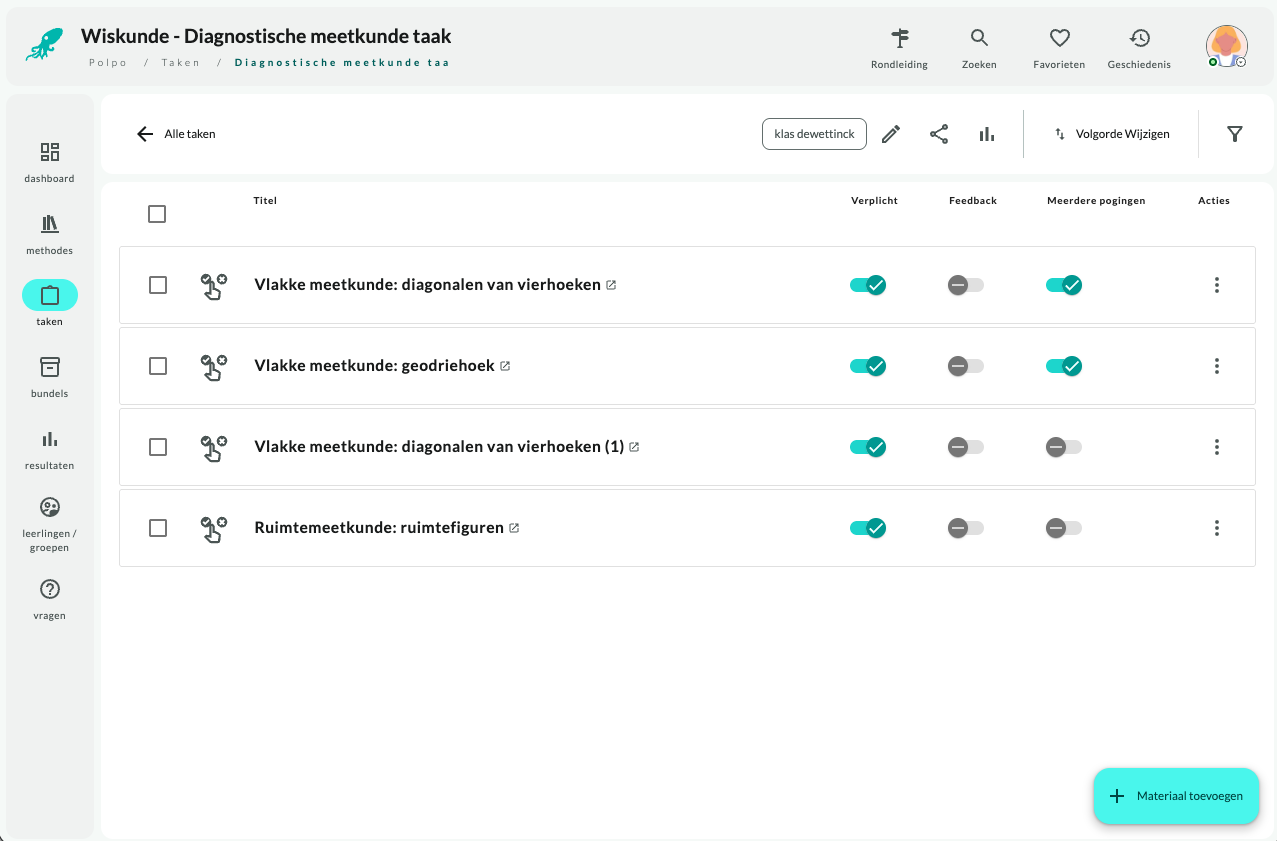
- Je bepaalt zelf welke oefeningen verplicht of optioneel zijn.
- Je kiest of er feedback wordt gegeven bij elke vraag.
- Je kiest of een oefening meerdere keren kan gemaakt worden.
- De oefeningen worden automatisch verbeterd.
In de eerste versie van Polpo was een bundel de enige manier om materiaal met de leerling te delen en hen de mogelijkheid te geven om te blijven oefenen. Vandaag is deze functionaliteit ook mogelijk in een taak. Een andere manier om materiaal te delen is om de uitgave en het bordboek te delen met je klas. Op die manier krijgen de leerlingen toegang tot alle materiaal gekoppeld aan de inhoudstafel.
Het maken van bundels is dus eigenlijk overbodig geworden. Geef je leerling toegang tot de uitgave. Wil je toch de focus op bepaald materiaal leggen, maak dan een taak aan.
Taken
Een taak aanmaken
Om een nieuwe taak aan te maken volg je onderstaande stappen:
- Ga naar ‘Taken’ in de menubalk links.
- Klik op het plusje (+) om een nieuwe taak toe te voegen.
- Vul een titel en eventueel een omschrijving in. Deze zijn zichtbaar voor jou en je leerlingen.
- Kies de uitgave (methode) waarop de taak gebaseerd is.
- Geef een start- en einddatum op.
- Selecteer de leerlingen of klasgroepen waarvoor de taak bedoeld is.
- Klik op ‘Opslaan’.
- Voeg nu oefeningen en/of lesmateriaal toe. Je kunt de volgorde van het materiaal aanpassen door te slepen.
Verplichte oefeningen
Je kan via de toggle instellen of de taak verplicht is of niet. Alleen verplichte oefeningen tellen mee voor de totaalscore van de taak.
Met/zonder feedback
Je kan via de toggle instellen of feedback toegestaan is:
- Bij oefeningen met feedback krijgt de leerling na elk antwoord meteen te zien of het juist of fout is. De oefeningen worden stap voor stap doorlopen en elke vraag kan meerdere keren beantwoord worden.
- Bij oefeningen zonder feedback kan de leerling alle vragen doorlopen, de oefening indienen en nadien, wanneer de taak is afgelopen, de score bekijken en de antwoorden inkijken.
Meerdere pogingen
Je kan via de toggle instellen of meerdere pogingen toegestaan zijn.
In bulk aanpassen
Selecteer hiervoor alle of meerdere oefeningen en kies de actie die je wenst uit te voeren: alles moetje (verplicht), alles magje (niet verplicht), alles meerdere pogingen, alles 1 poging, alles met feedback, alles zonder feedback. 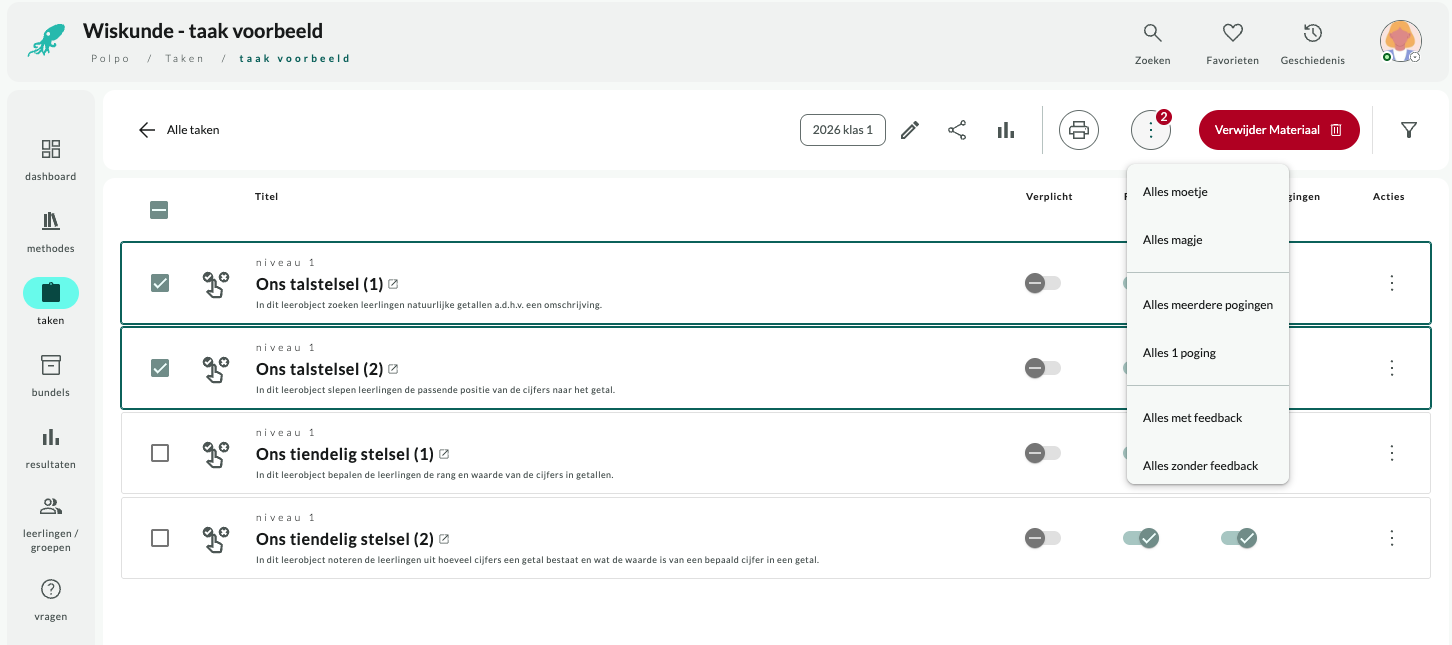
Een taak dupliceren
Wil je een taak opnieuw gebruiken voor een andere groep?
- Open de bestaande taak.
- Klik op ‘Dupliceer taak’.
- Pas enkel nog de titel, periode en doelgroep aan.
Zo bespaar je tijd én behoud je consistentie in je lessen.
Looptijd van een taak wijzigen
Om de looptijd van een taak aan te passen, open je de taak en klik je op het potloodje rechtsboven. Ga naar Periode en wijzig de start- en einddatum.
De taak delen met leerlingen
Je kunt een taak eenvoudig delen met één of meerdere groepen of individuele leerlingen. Leerlingen kunnen op elk moment toegevoegd of verwijderd worden.
Taak toewijzen aan leerlingen of groepen
- Ga naar ‘Taken’ en open de taak die je wil delen.
- Klik bovenaan op het deel-icoontje.
- Stel de periode in waarin de taak beschikbaar moet zijn.
- Klik op ‘Beschikbaar voor’ en vink de gewenste groepen en/of leerlingen aan.
Een taak delen via mail of een extern platform
- Gebruik je een ander communicatiekanaal, zoals Smartschool, Teams of mail? Dan kun je de taak ook via een deelbare link doorsturen.
- Zorg ervoor dat de taak toegewezen is aan de juiste leerlingen.
- Klik op de ‘Kopieer link’-knop in de taak.
- Deel deze link met je leerlingen via het platform van jouw keuze. ❗️ Opgelet: De taak is enkel toegankelijk voor leerlingen aan wie je ze hebt toegewezen.
Met deze opties kun je flexibel differentiëren én efficiënt communiceren.
Resultaten en oplossingen
Resultaten van een taak bekijken
Om de resultaten te bekijken kan je:
- Op de drie puntjes naast de taak klikken en vervolgens kiezen voor 'Resultaten'.
- De taak openklikken en bovenaan op de 'resultaten'-knop drukken.
- Via Resultaten in de zijbalk
- Ga naar het menu “Resultaten” en klik op “taken”
- Zorg ervoor dat de geselecteerde periode overeenkomt met de periode van de taak (filter instellen rechtsboven)
- Zoek de taak in de takenlijst
- Open de taak om de resultaten in detail te bekijken
- Bekijk de resultaten per klasgroep of per leerling.
- Klik op een leerling om de resultaten van afzonderlijke oefeningen te zien.
- Open de gemaakte oefening om te zien welk antwoord de leerling gaf op elke vraag.
- Voor meer details kun je het resultatenoverzicht van de taak openen. Daar zie je per leerling welke oefeningen niet zijn gestart.
Berekening van de scores
De berekening van de totaalscore hangt af van het type oefeningen in de taak:
- Taak met verplichte en niet-verplichte oefeningen: Alleen de scores van de verplichte oefeningen tellen mee voor de totaalscore. De niet-verplichte worden niet meegerekend. Let op: een niet gemaakte verplichte oefening telt als een score van 0.
- Taak met alleen niet-verplichte oefeningen: In dit geval wordt de totaalscore berekend op basis van de niet-verplichte oefeningen. In de detailweergave van een leerling zijn de behaalde scores op de niet-verplichte per oefening zichtbaar, ook als ze niet meetellen voor de totaalscore.
De berekening van de totaalscore bij taken gaat als volgt:
- Groen wordt gebruikt voor een score >= 75%
- Oranje wordt gebruikt voor een score >= 50% en < 75%
- Rood wordt gebruikt voor een score < 50%
Oplossingen van een taak bekijken
Om de oplossing van een taak te bekijken open je de taak en klik je op de drie puntjes van de bijhorende oefeningen. Hier kan je kiezen om de oplossing te openen.
Bundels
Een bundel aanmaken
Nieuwe bundel aanmaken
- Ga in de linkermenubalk naar ‘Bundels’
- Klik op het plusje (+) om een nieuwe bundel aan te maken
- Vul een titel en eventueel een omschrijving in. Deze zijn zichtbaar voor zowel jou als je leerlingen.
- Kies het juiste leergebied
- Klik op ‘Opslaan’. Je bundel is nu aangemaakt
Lesmateriaal toevoegen
Klik op het plusje (+) in de bundel om materiaal toe te voegen:
Materiaal van die Keure
- Kies een uitgave
- Selecteer het gewenste les- of oefenmateriaal
- Klik op '+ Bundel'
- Klaar met selecteren? Klik op het mandje rechtsboven om terug te keren naar je bundel
Eigen materiaal
Eigen materiaal kunnen bijvoorbeeld websites, YouTube-filmpjes, presentaties of documenten op Google Drive, Dropbox of OneDrive zijn.
Belangrijk: Je kunt geen bestanden rechtstreeks uploaden in Polpo. Wil je bijvoorbeeld een pdf of Word-bestand delen?
- Publiceer het eerst online (bv. via Google Drive of Dropbox)
- Voeg daarna de link naar dat bestand toe in je bundel.
- Geef de link vervolgens een naam in de bundel
- Voeg eventueel een beschrijving toe
Selecteer tenslotte de gewenste periode en ken de bundel toe aan klasgroepen en/of individuele leerlingen.
Opmerking: Bundels kunnen vrij gebruikt worden door leerlingen, zolang jij ze beschikbaar stelt.
Looptijd van een bundel wijzigen
Om de looptijd van een bundel aan te passen, open je de bundel en klik je op het potloodje rechtsboven. Ga naar Periode en wijzig de start- en einddatum.
De bundel delen met leerlingen
Een bundel kun je delen met één of meerdere groep(en) en/of individuele leerling(en). Je kunt op elk moment leerlingen toevoegen of verwijderen.
- Ga naar jouw lijst bundels en selecteer het icoontje om te delen. Dit icoontje vind je ook terug bij een geopende bundel bovenaan.
- Kies 'Delen met leerlingen'.
- Klik op 'Toegang' en vink de groepen en/of leerlingen aan met wie je de bundel wil delen. Via de zoekbalk vind je snel de leerling of groep die je zoekt.
- Stel de periode in.
- Klik op ‘Selectie opslaan’.
Heb je de bundel enkel voor eigen gebruik aangemaakt? Dan deel je de bundel niet. Indien deze gedeeld is met leerlingen dan zien zij alle inhoud ervan.
Om een bundel te delen met leerlingen op een ander platform of via mail kun je voortaan een link doorsturen. Let erop dat de bundel zeker toegewezen is aan de leerlingen. Druk op de knop om de link te kopiëren.
De bundel delen met collega's
Om een bundel te delen met een collega in Polpo, volg je deze stappen:
- Ga naar ‘Bundels’ in de menubalk.
- Zoek de bundel die je wilt delen.
- Klik op het 'delen'-icoon of symbool met pijltje.
- Kies ‘Kopie delen met collega's’.
- Selecteer de collega(’s) uit de lijst.
- (Optioneel) Voeg een bericht of toelichting toe.
- Bevestig om de bundel te versturen.
Voorwaarden: jij en je collega moeten aan dezelfde school gekoppeld zijn. Check dit via je profiel > tabblad ‘Scholen’.
Wat ziet je collega?
- De bundel verschijnt bij jouw collega onder ‘Gedeelde bundels’.
- Je collega kan de bundel aanvaarden of verwijderen.
- Na aanvaarding kan hij/zij de bundel volledig aanpassen en delen met leerlingen.
Let op: wijzigingen die jij nadien aanbrengt, worden niet automatisch doorgevoerd in de gedeelde versie van je collega.
Resultaten en oplossingen
Resultaten van een bundel bekijken
De resultaten van oefeningen in een bundel worden automatisch per leerling bijgehouden. Je kunt deze raadplegen via de volgende stappen:
- Ga naar de linkermenubalk in Polpo en klik op ‘Resultaten’
- Bovenaan kies je de tab ‘Bundels’
- Selecteer de bundel waarvan je de resultaten wilt bekijken
Wat zie je per bundel?
Per oefening:
- De beste score van de leerling
- Een overzicht van de verschillende pogingen
Totaalscore:
- Het gemiddelde van alle gemaakte oefeningen in de bundel
Inzoomen op een leerling:
- Klik op een leerling om de details per poging te bekijken
- Je kunt elke oefening opnieuw openen om te zien hoe de leerling antwoordde op elke vraag
Berekening van de scores
De berekening van de totaalscore bij bundels gaat als volgt:
- Groen wordt gebruikt voor een score >= 75%
- Oranje wordt gebruikt voor een score >= 50% en < 75%
- Rood wordt gebruikt voor een score < 50%
Veelgestelde vragen
Als je geen leerlingen of klasgroepen kunt toevoegen aan een taak of bundel, komt dat meestal doordat er nog geen leerlingen gekoppeld zijn aan jouw Polpo-account.
Gebruik je Smartschool?
Controleer dan het volgende:
- Je bent ingelogd met je Smartschool-gegevens.
- De Smartschoolbeheerder van je school heeft de koppeling met Polpo nog niet geactiveerd. Vraag dit na bij je beheerder.
Werk je zonder Smartschool?
- Vraag je leerlingen om jouw leerkrachtencode te gebruiken.
- Je vindt deze code in je profiel onder ‘Mijn leerlingen’ > ‘Leerkrachtencode’.
- Leerlingen voegen jou toe via ‘Mijn leerkrachten’ in hun profiel.
Zodra de koppeling goed staat, kun je jouw bundels of taken eenvoudig toekennen aan de juiste leerlingen of klasgroepen.
Bij de jaarovergang op 15 augustus start voor een leerkracht een nieuw jaar. Een leerling werkt nog even verder in het oude jaar en start pas op 1 september in het nieuwe jaar. Zo kan de leerling nog vakantiewerk openen of bordboeken raadplegen van het afgelopen jaar.
Als leerkracht kun je onder je profiel op een archiefjaar klikken om de resultaten van die vakantietaken te blijven opvolgen.
Omdat een leerling tot 1 september in het oude jaar werkt, kan die pas vanaf dan een leerkracht koppelen in het nieuwe jaar. Tot die datum kan de leerling ook enkel zaken maken die klaarstonden voordat de leerkracht naar het nieuwe jaar overging. Als leerkracht kun je de resultaten van vorige jaren wel bekijken, maar er niet meer in werken of wijzigingen aanbrengen.
Bereid je vakantietaken daarom best voor 15 augustus voor. Zo kun je ze tijdens deze periode makkelijk opvolgen en vermijd je problemen.