
Leerlingen en groepen
Jouw leerlingen en klasgroepen zijn een essentieel onderdeel van Polpo.
Ben je nieuw op Polpo of start er een nieuw schooljaar? Dan begin je zonder leerlingen en klasgroepen. Rond 15 augustus wordt de technische jaarovergang uitgevoerd waarbij alle koppelingen van leerkrachten-klassen-leerlingen en taken gearchiveerd worden. Meer uitleg hierover vind je hier.
Na dit moment kan je je nieuwe klassen selecteren (Smartschool) of opnieuw zelf aanmaken.
❗️ OPGELET: leerlingen blijven t.e.m. 31 augustus in hun oude context (leerkracht-klas) werken op Polpo. Zij kunnen dus tot dan in eventuele vakantietaken of in ontsloten uitgaves werken. Vanaf 1 september wordt voor hen de jaarovergang werkelijkheid.
Met Smartschool
Zodra de Smartschoolbeheerder de koppeling tussen Smartschool en Polpo heeft geactiveerd, hebben alle leerkrachten en leerlingen automatisch toegang tot Polpo via hun Smartschoolaccount.
De klasgroepen met de leerlingen, en indien de school met Skore werkt, wordt ook de koppeling leerkracht-klas gesynchroniseerd naar Polpo.
Het enige wat jij als leerkracht nog dient te doen zijn jouw klasgroepen met leerlingen selecteren door een nieuwe groep aan te maken.
- Ga naar 'Groepen' en maak een nieuwe Smartschoolgroep aan.
- Selecteer jouw klasgroepen. Jouw aanbevolen klasgroepen zijn de klassen die via Skore aan jouw account zijn gekoppeld.
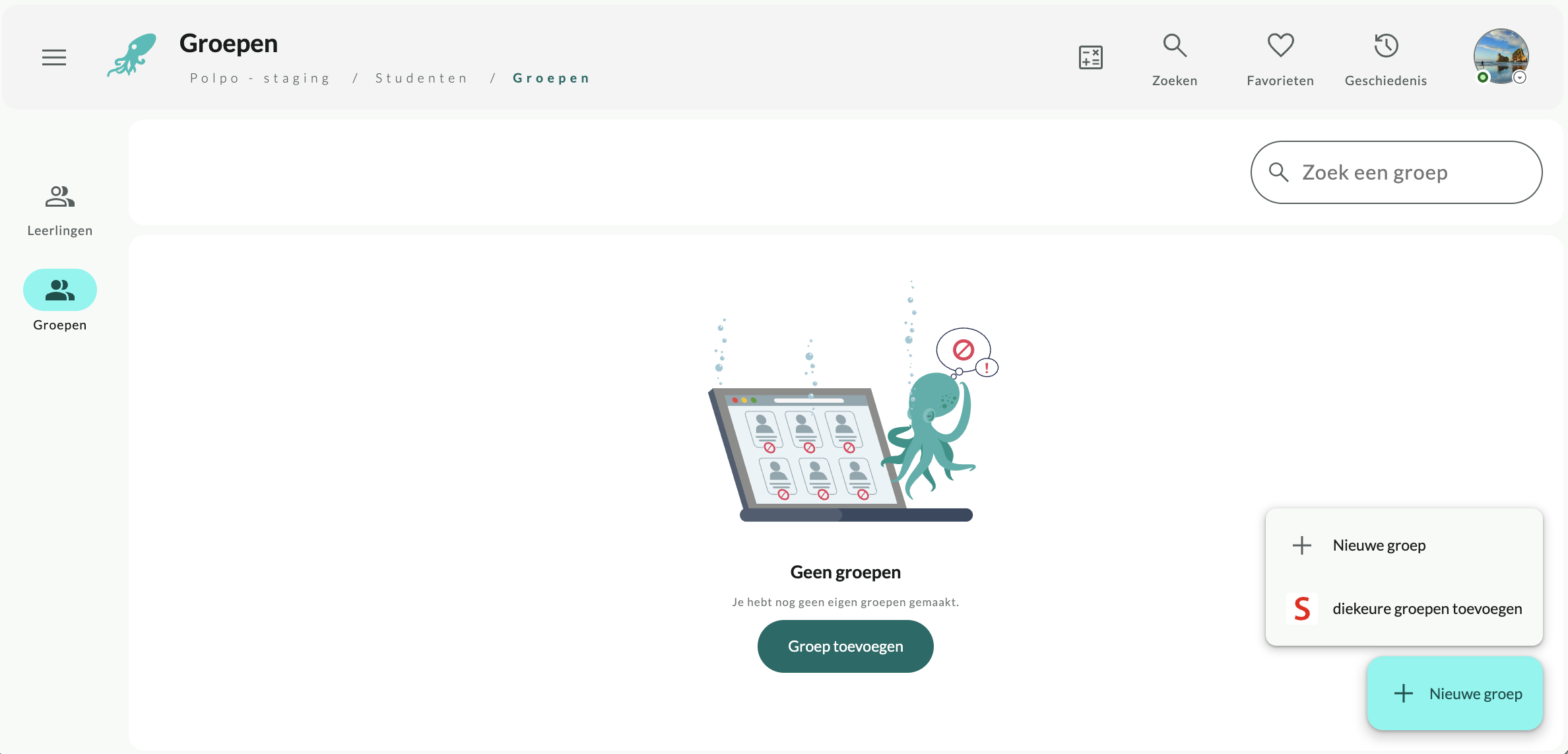
De klasgroepen met de leerlingen zijn nu beschikbaar in Polpo. Je ziet jouw leerlingen vanaf dan in het tabblad ‘Leerlingen’ in de menubalk rechts.
Wat bij wijzigingen in Smartschool? Wordt er tijdens het schooljaar een leerling toegevoegd, verwijderd of verplaatst? De Smartschool-beheerder past de gegevens aan in Smartschool en Polpo synchroniseert automatisch deze wijzigingen.
Tip: Zie je je leerlingen en/of klasgroepen toch niet staan? Controleer of je bent ingelogd met je Smartschool-account. Werkt het nog steeds niet? Neem contact op met je Smartschool-beheerder om te checken of de koppeling met Polpo correct is geactiveerd.
Indien sommige leerlingen niet zichtbaar zijn in jouw Smartschool-klasgroep, maar die wel in de lijst staan die de schoolbeheerder kan zien op zijn/haar account, kan het zijn dat de leerling aan twee dezelfde Smartschool-domeinen gekoppeld is. Bekijk samen met de leerling zijn/haar koppelingen: staan er twee in van hetzelfde schooldomein, verwijder dan eentje en laadt vervolgens als leerkracht de klasgroep opnieuw in.
Zonder Smartschool
Leerlingen dienen zelf een Polpo-account aan te maken met een e-mailadres. Eens dit gebeurd is kunnen zij een leerkrachtencode invullen bij hun profiel die zij van jou ontvangen hebben. Op die manier koppelen ze hun account met jouw leerkrachtenaccount.
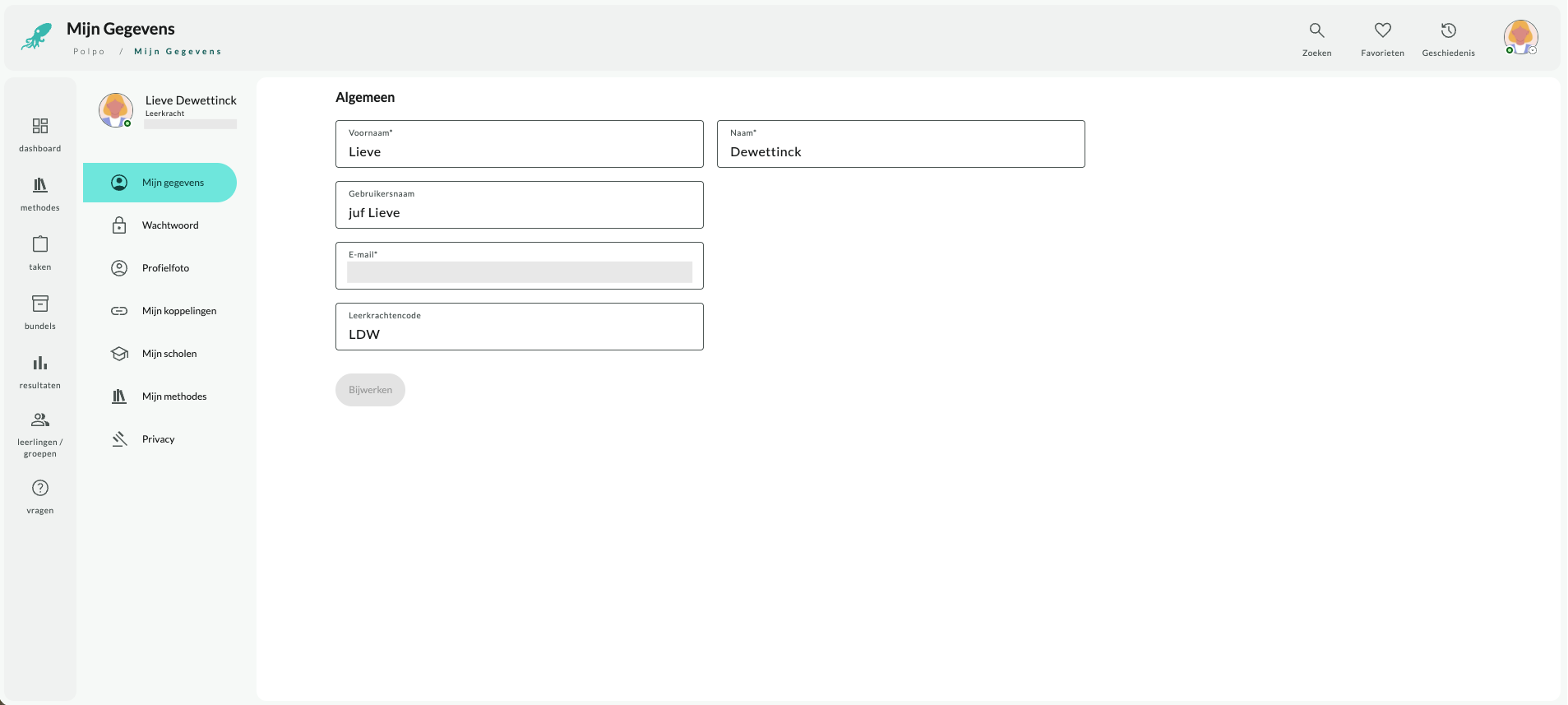
Jij maakt die leerkrachtencode aan met deze stappen:
- Ga naar ‘Profiel’ > ‘Mijn gegevens’.
- Kies een leerkrachtencode en vul die in.
- Bezorg deze code aan je leerlingen.
Onder 'leerlingen' kan je zien welke leerlingen allemaal al de koppeling hebben gemaakt en wanneer ze voor het laatst hebben aangemeld. Bij het bewerken van een leerling kan je die toevoegen of verwijderen uit groepen en ook de leerling ontkoppelen/verwijderen.
Leerlingen in bulk loskoppelen
- Ga als leerkracht naar 'Mijn leerlingen'
- Klik op 'alle selecteren'
- Klik op 'loskoppelen' Doordat leerlingen die gesynchroniseerd worden met Smartschool, niet kunnen worden aangepast, zullen enkel de andere leerlingen ontkoppeld worden.
Extra groepen aanmaken
Met groepen kun je eenvoudig differentiëren en lesmateriaal gericht delen met één of meerdere leerlingen. Volg onderstaande stappen om een groep aan te maken:
Stap voor stap een groep aanmaken
- Ga naar ‘Leerlingen en groepen’ via de menubalk.
- Klik bovenaan op het tabblad ‘Groepen’.
- Klik op het plusje (+) om een 'nieuwe groep' toe te voegen.
- Geef de groep een naam. (Deze naam is enkel zichtbaar voor jou, niet voor de leerlingen.)
- Klik op ‘Leerlingen’ om een lijst met al je leerlingen te zien.
- Voeg leerlingen toe door op het icoontje voor hun naam te klikken.
Leerlingen beheren in een groep
- Je kunt op elk moment leerlingen toevoegen of verwijderen uit een bestaande groep.
- Leerlingen zien nooit tot welke groep ze behoren, waardoor je discreet kunt differentiëren.
Tip: Gebruik groepen om bundels of taken op maat aan te bieden aan specifieke leerlingen of niveaugroepen. Voorbeelden van mogelijke extra groepen kunnen zijn:
- Leerlingen van hetzelfde jaar of richting (Bijvoorbeeld: 4STW, 5Lat-GB, ...)
- Leerlingen die extra ondersteuning of uitdaging nodig hebben (Denk aan differentiatiegroepen voor remediëring of verdieping.)
- Zieke leerlingen (Om hen gericht inhaalwerk aan te bieden.)
- Tijdelijke projectgroepen (Voor groepswerk of specifieke opdrachten.)