
Bordboeken
Bordboek openen
Het bordboek is de digitale versie van het handboek, speciaal ontworpen voor gebruik in de les. Via het bordboek kan je als leerkracht de leerstof projecteren op het bord en de les interactief begeleiden.
TIP: voeg het boek toe aan je favorieten om het later snel terug te vinden. Klik hiervoor op het hartje. Het boek verschijnt nu op je dashboard.
Basisfuncties
Binnen het bordboek kan je aantekeningen maken, eigen notities toevoegen en rechtstreeks links openen naar bijhorend digitaal materiaal — alles vanuit één overzichtelijke omgeving.
Hier vind je een oplijsting van de basisfuncties, of bekijk het stappenplan hieronder.
Een bordboek delen met leerlingen
Een boek delen gebeurt in één stap, samen met het bijhorend lesmateriaal en de digitale oefeningen. Zo krijgen je leerlingen meteen toegang tot alles wat ze nodig hebben.
- Ga naar de inhoudstafel van de uitgave (klik op het 'organogram'-icoontje).
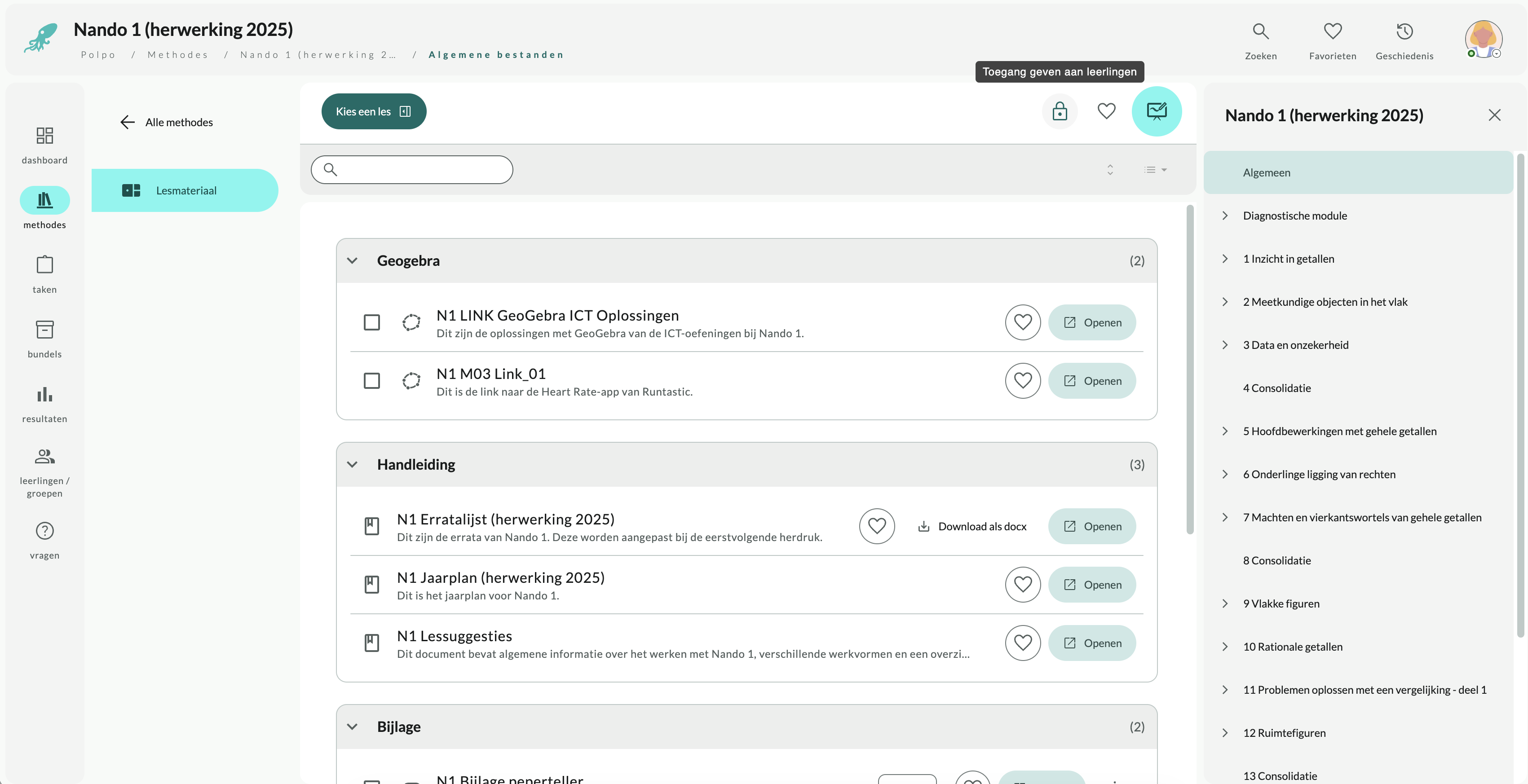
- Klik bovenaan rechts op ‘Stel beschikbaar aan leerlingen’.
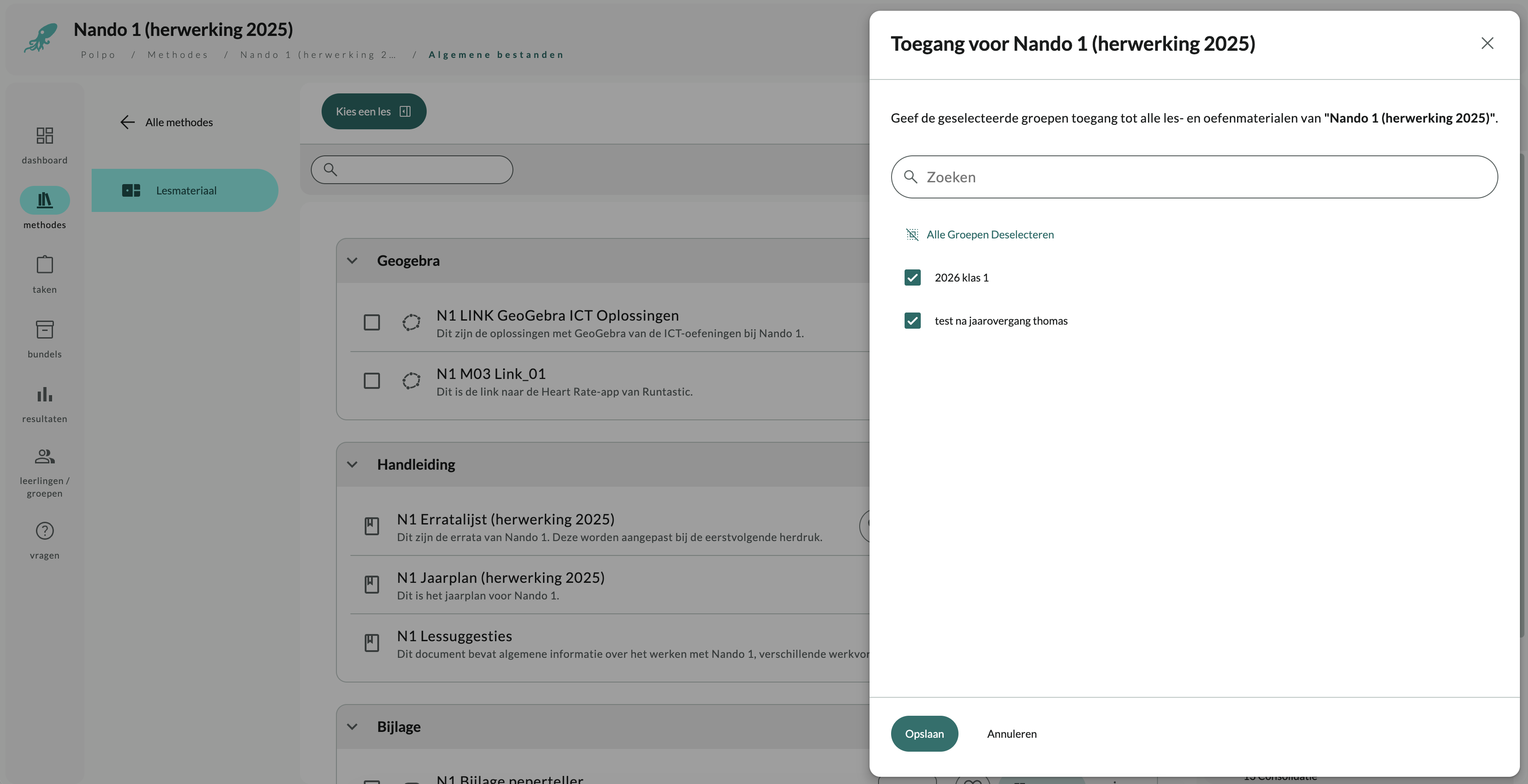
- Selecteer je klasgroepen waarmee je het boek wil delen.
- Klik op ‘Opslaan’. Zo ontsluit je de uitgave.
| Toegang geven aan leerlingen | Ontsluiten |
|---|---|
 |  |
Na het delen:
- Vinden leerlingen het boek terug onder ‘Methodes’.
- Krijgen ze toegang tot:
- Het digitale bordboek
- Het bijhorende les- en oefenmateriaal
- De digitale oefeningen
Zo hebben je leerlingen altijd het juiste materiaal bij de hand, en jij behoudt de controle over wat (voornamelijk oplossingen) wanneer zichtbaar is.
Oplossingen delen met leerlingen
Je kunt als leerkracht zelf bepalen welke oplossingen zichtbaar zijn voor je klas. Standaard zijn deze niet zichtbaar wanneer je een boek deelt.
- Stel het boek beschikbaar voor je klasgroep (via de knop ‘Stel beschikbaar aan leerlingen’, zie de sectie hierboven).
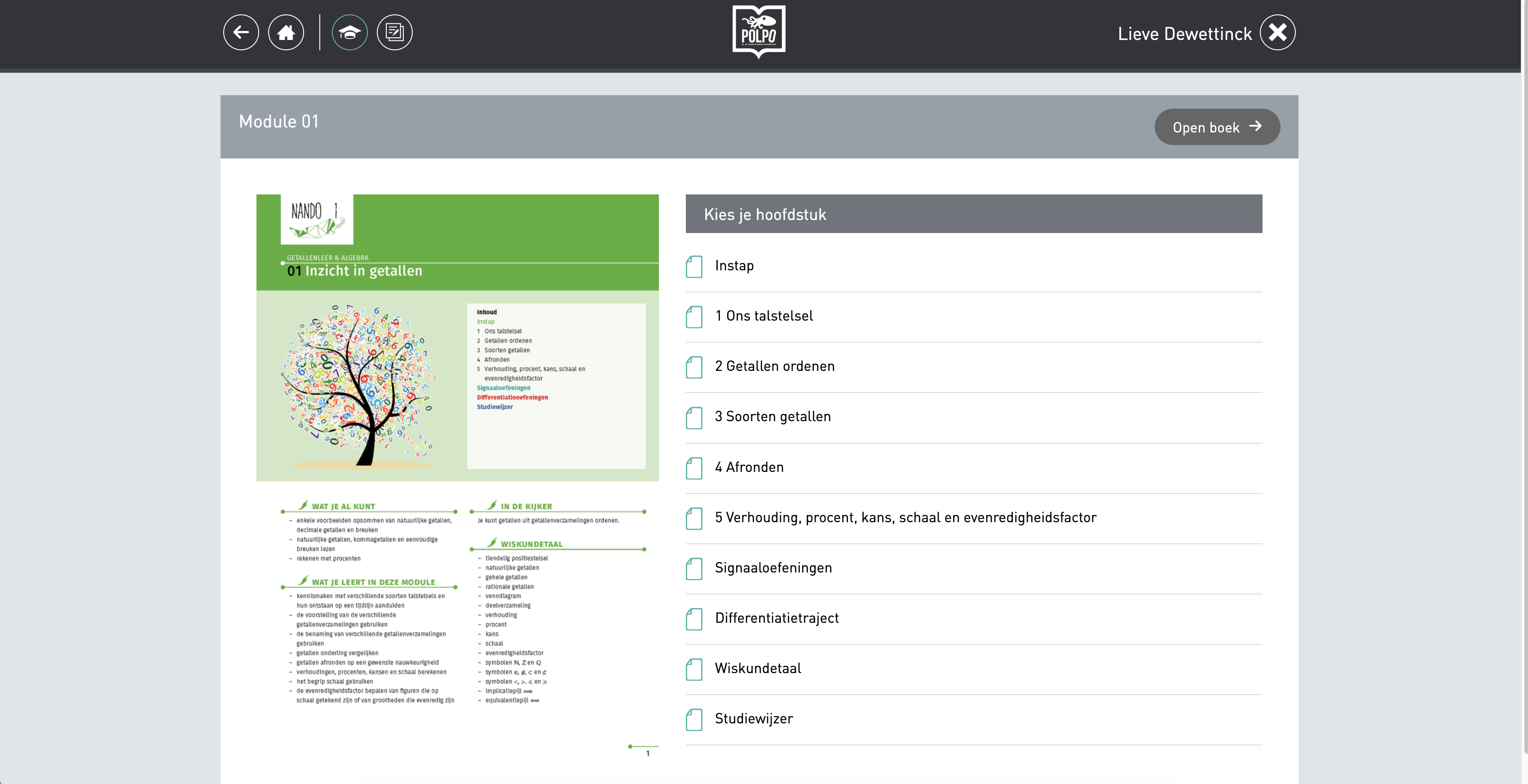
- Open het boek en ga naar het hoofdstukken-overzicht.
- Klik in de zwarte balk bovenaan op het icoontje met het hoedje (dit opent de oplossingstool).
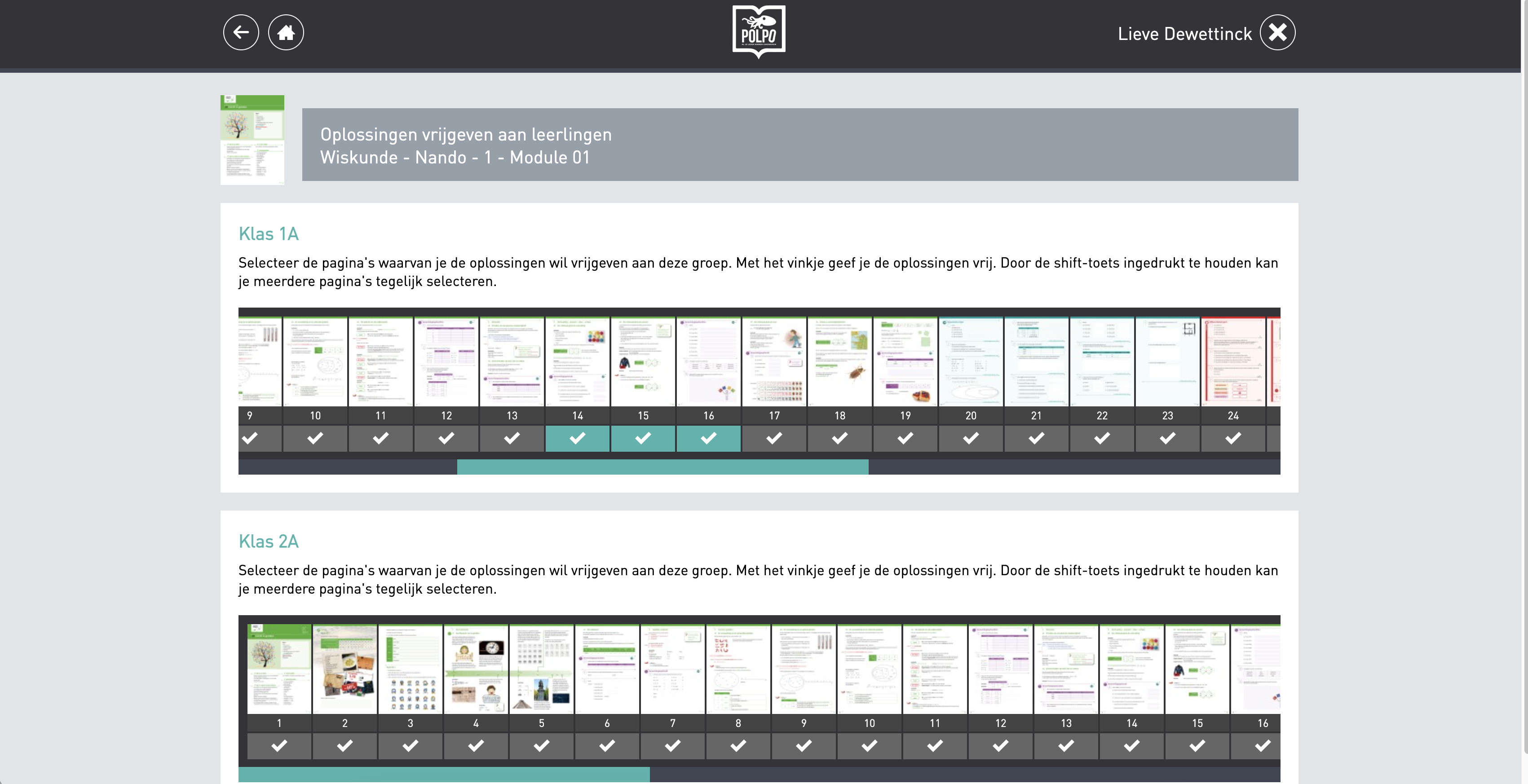
- Selecteer de pagina’s waarvan je de oplossingen wil tonen.
- Klik op het vinkje naast een pagina.
| Knop bij hoofdstukkenoverzicht | Oplossingstool |
|---|---|
 |  |
Wil je meerdere pagina’s tegelijk selecteren?
Houd de Shift-toets ingedrukt en klik op de eerste en laatste pagina in de reeks. Alle pagina’s ertussen worden ook geselecteerd.
Wil je de oplossingen weer verbergen?
Klik opnieuw op het vinkje om de selectie ongedaan te maken.
Zo bepaal jij wanneer en welke oplossingen zichtbaar worden voor je leerlingen – bijvoorbeeld net voor een herhaling van een les of na het maken van oefeningen.
Oplossingsboek delen met leerlingen
Bij bepaalde methodes zijn de oplossingen gebundeld in een apart digitaal boek. Zo deel je dat oplossingsboek met je leerlingen:
- Open het leerboek zonder oplossingen via de inhoudstafel.
- Klik op het pijltje linksboven om naar de boekenplank te navigeren.
- Hier zie je het bijhorende oplossingsboek.
Oplossingen delen met leerlingen
- Open het oplossingsboek.
- Navigeer naar de gewenste pagina.
- Klik op het 'oog'-icoon om de pagina zichtbaar te maken voor je leerlingen. Je kunt dit pagina per pagina doen.
- Wil je een pagina later weer verbergen? Klik opnieuw op het 'oog'-icoon.
Leerlingen hebben geen toegang tot de oplossingen tenzij jij ze expliciet vrijgeeft. Zo behoud je als leerkracht de controle over wat je leerlingen wel of niet mogen zien.
Veelgestelde vragen
Heb je bovenaan je scherm weinig ruimte door de browser of extra werkbalken? Probeer deze tips:
- Druk op F11 om de bordboekapplicatie in volledig scherm te zetten. (Druk opnieuw op F11 om terug te keren naar het normale venster.)
- Sommige programma’s installeren extra menubalken of toolbars in je browser.
- Controleer welke je echt nodig hebt en verwijder de overbodige.
- Let bij software-installaties op en vink de installatie van toolbars uit als dat mogelijk is.
- Gebruik altijd de meest recente versie van je browser. Die biedt de beste weergave én veiligheid.
Je kunt de digitale boeken in Polpo openen op de volgende toestellen:
- pc
- laptop
- Chromebook
Open de digitale boeken via een van onderstaande browsers die worden ondersteund:
- Google Chrome
- Mozilla Firefox
- Safari
- Microsoft Edge
Let op: Wil je de boeken ook op een tablet of smartphone gebruiken? Polpo is geoptimaliseerd voor grotere schermen. De functionaliteit is beperkt op kleinere toestellen.