
Bordboeken
Wat is een bordboek?
Het bordboek, ook nog boeke genoemd, is een digitale weergave van het papieren boek. Het is als het ware het werkboek achter glas welke je kan presenteren op je digibord. 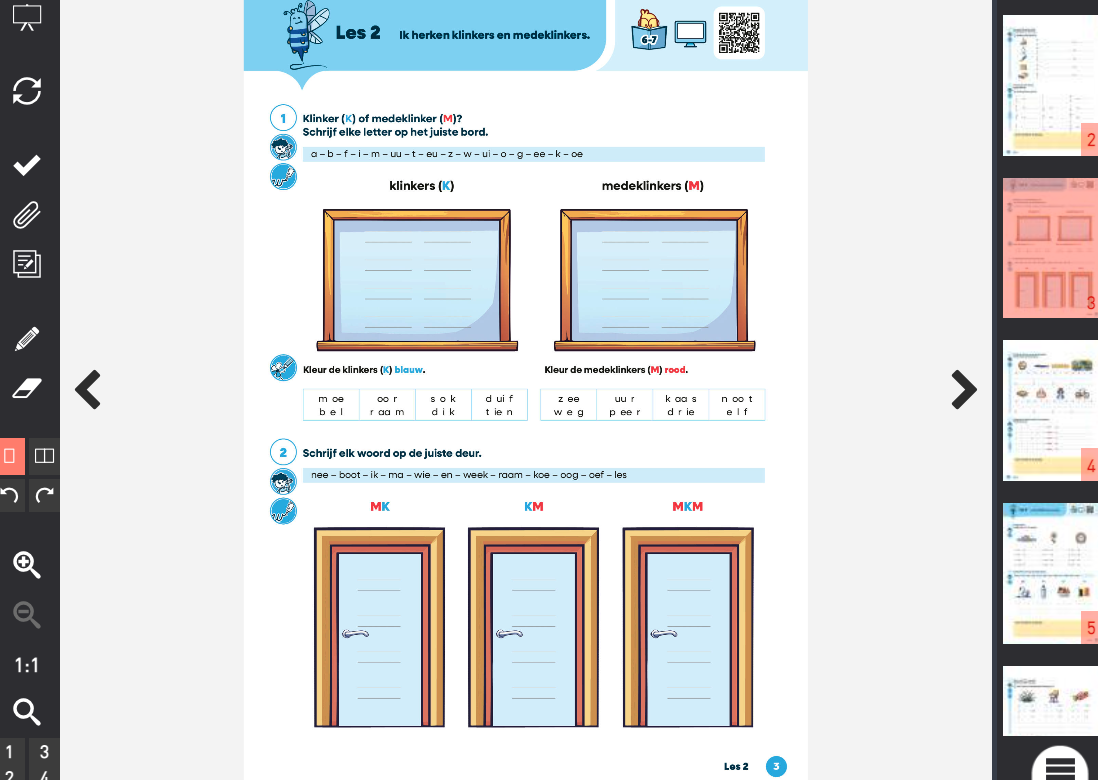
Waar vind ik het bordboek in Polpo?
Op de methodetegel vind je naast de uitgave 2 ioontjes/knoppen: met ..... open je het lesmateriaal, met .... hiermee open je het bordboek. 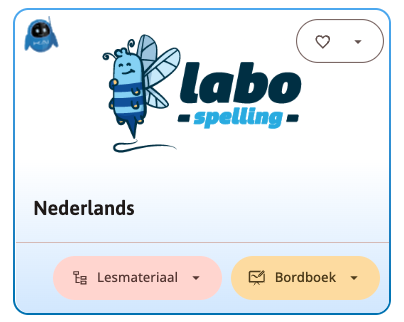
Een tweede manier om het brodboek te openen is vanuit het lesmateriaal via het bordboekicoon in de bovenbalk. 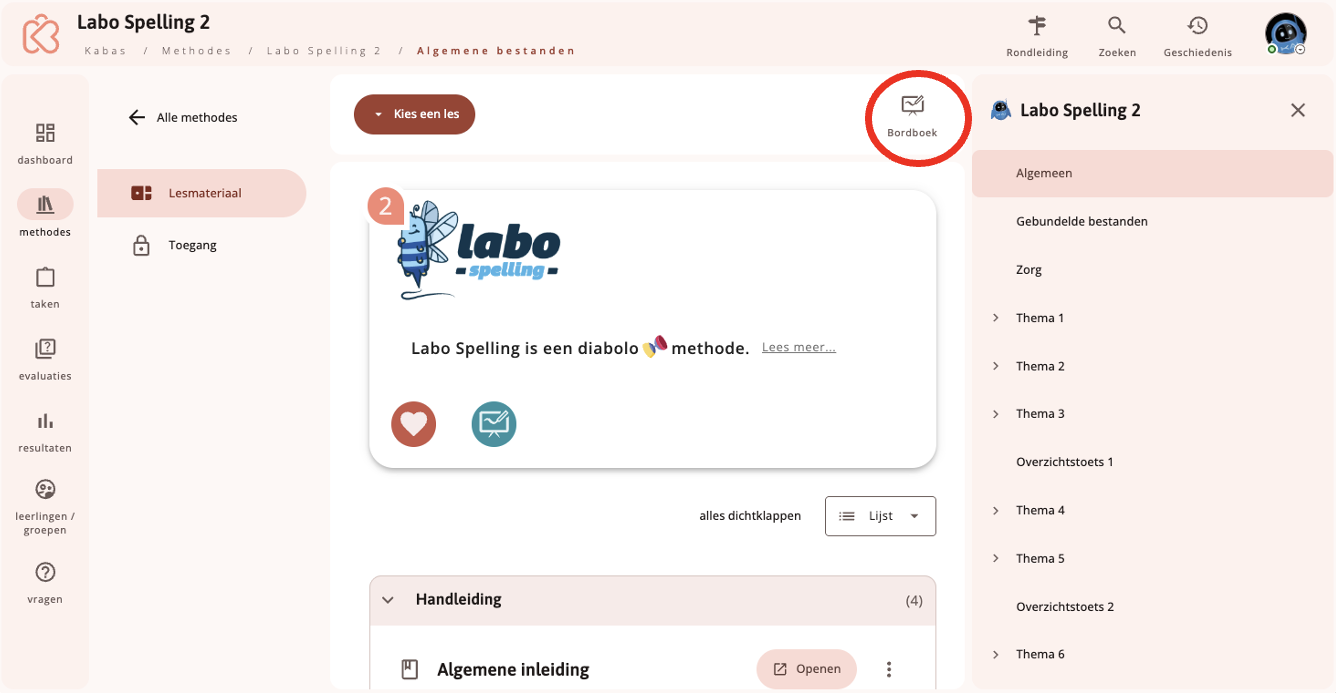
Hoe werkt het bordboek?
Bekijk hier de basisfuncties.
Hoe toon ik oplossingen in het bordboek?
Je kunt op verschillende manieren oplossingen zichtbaar maken in het bordboek, afhankelijk van het soort oefening en hoe je ze wilt presenteren:
Controleer of er oplossingen zijn
- Wit vinkje in de linkermenubalk = er zijn oplossingen op deze pagina.
- Grijs vinkje = geen oplossingen beschikbaar voor deze pagina.
Antwoord per antwoord tonen
- Met antwoordlijn? Klik op de antwoordlijn om het antwoord zichtbaar te maken. Klik opnieuw om het te verbergen.
- Zonder antwoordlijn? Klik op de oefening. De oplossing wordt als afbeelding weergegeven. Bij meerdere antwoorden verschijnen ze tegelijk.
Meerdere antwoorden tegelijk tonen
- Klik op het vinkje in de linkermenubalk. Het kleurt blauwgroen: deze functie is nu actief.
- Trek een kader over de oefeningen waarvan je de oplossingen in één keer wil tonen.
- Oefeningen met antwoordlijnen: alle lijnen worden in één keer zichtbaar.
- Oefeningen zonder antwoordlijnen: er verschijnt een dialoogvenster. Klik daar op de titel van de oefening om de oplossing te tonen. Klik op de ‘refresh’-knop om alle zichtbare antwoorden opnieuw te verbergen.
Hoe maak ik aantekeningen?
Hoe voel ik zelf een bestand toe?
Hoe verwijder ik alle aantekeningen in één keer?
- Open je bordboek.
- Klik op het icoon links bovenaan op het startscherm – dit is het pictogram met de blaadjes (naast het huisje).

- Van daaruit kun je je aantekeningen gegroepeerd verwijderen.
Let op: deze actie is definitief. Verwijder alleen als je zeker bent dat je de aantekeningen niet meer nodig hebt.
Veelgestelde vragen
Ga naar campus.diekeure.be en klik op "Registreren". Vul je gegevens in en bevestig je e-mailadres via de link die je ontvangt.
Klik op de loginpagina op "Wachtwoord vergeten?" en vul je e-mailadres in. Je ontvangt een e-mail met een link om een nieuw wachtwoord in te stellen.
We ondersteunen de laatste versies van:
- Google Chrome
- Mozilla Firefox
- Microsoft Edge
- Safari (macOS / iOS)
Ja, het platform is volledig responsief en werkt op tablets en smartphones. Voor de beste ervaring raden we een scherm van minstens 10 inch aan.
Alle handleidingen vind je terug in de documentatiesecties hierboven. Je kan ook de zoekfunctie gebruiken om snel een specifiek onderwerp te vinden.